Acessar Plataforma
Central de AjudaChangelog

Changelog

Tudo o que lançamos, melhoramos e corrigimos na plataforma Unite.

Novembro de 2026

6 nov 2026

Gemini Omni Flash 1.2 edita e estende vídeos

A versão 1.2 do Gemini Omni Flash chegou ao Playground e aos Flows. Além de gerar a partir de texto, frame inicial ou referências, ela agora edita um vídeo que você já tem e continua um vídeo por mais alguns segundos, com clipes de 3 a 15 segundos e resolução de 360p a 4K.

  • Editar um vídeo. Anexe um vídeo de até 15 segundos e descreva no prompt o que muda. O resultado mantém a duração do original.
  • Estender um vídeo. Continue um vídeo por mais 3 a 10 segundos. Só os segundos novos são cobrados.
  • Referências combinadas. Use até 10 imagens e até 3 vídeos de até 15 segundos juntos para guiar estilo e movimento. Com 2 ou mais vídeos, eles entram sempre como referência.
  • Frame inicial e final. Defina a imagem de abertura e, se quiser, a de fechamento, em clipes de até 10 segundos.

Como usar: Selecione Gemini Omni Flash 1.2 no seletor de modelos de vídeo. Ao anexar um vídeo, escolha em Modo do Vídeo entre Editar, Estender e Usar como Referência.

CreateLançamentoModelosVídeo
6 nov 2026

Gemini Omni Flash 1.2 Upscale para vídeos

Um novo upscaler entrou no catálogo para ampliar vídeos de até 15 segundos para 720p, 1080p ou 4K. O custo em créditos depende da resolução do vídeo original e da escolhida. Vídeos em 360p vão até 1080p. Se a resolução escolhida não for maior que a do vídeo, a geração é recusada antes de qualquer cobrança.

Como usar: Selecione Gemini Omni Flash 1.2 Upscale entre os modelos de upscale, anexe o vídeo e escolha a Resolução de Saída.

CreateLançamentoModelosVídeo
5 nov 2026

GPT Image 2.6 com raciocínio ajustável, fundo transparente e GIF animado

O GPT Image 2.6 entrou no catálogo em destaque e passa a ser o modelo de imagem que abre nos nodes novos do Flows. Ele mantém os modos Sunburst, para controle fino ao longo de várias rodadas de edição, e Flare, mais rápido para produção em volume, e traz controles novos: quanto o modelo planeja antes de desenhar, fundo transparente e saída em GIF animado. Gera a partir de texto ou edita a partir de até 16 imagens de referência.

  • Raciocínio ajustável. Escolha entre Baixo, Médio e Alto. O alto ajuda em textos longos e layouts complexos, mas demora mais. O custo não muda.
  • Fundo transparente. Escolha Transparente e a imagem sai em PNG com fundo vazado, pronta para composição.
  • GIF animado. De 2 a 16 quadros, com a duração de cada quadro ajustável. O tamanho dos quadros é automático, e cada GIF custa o mesmo que uma imagem 4K na qualidade escolhida.
  • Mais referências e mais imagens por vez. Até 16 imagens de referência na edição e até 10 imagens por geração no Playground.
  • Edição com máscara. Envie uma máscara junto da referência para editar só a área marcada. No Flows, conecte o node Pintor de Máscara.
  • Formatos e custo. Saída em PNG, JPEG, WebP ou GIF. De 0,2 a 10,1 créditos por imagem, conforme tamanho e qualidade.

Como usar: No Playground, procure por GPT Image 2.6 no seletor de modelos de imagem; raciocínio, fundo e formato ficam em Mais ajustes. No Flows, o modelo já vem selecionado em um node de imagem novo.

CreateLançamentoModelosImagem

Outubro de 2026

27 out 2026

Anúncios de catálogo nos exemplos das análises por IA

Agora cada conta escolhe se as análises por IA do Optimize citam anúncios de catálogo dinâmico como exemplo. Quem trabalha catálogo desmarca Tirar catálogo dos exemplos e passa a ver essas peças citadas ao lado das demais. Nos dois casos, a verba e os resultados delas continuam nos totais.

Como usar: Em Configurações, Conexões, abra a conta e desmarque Tirar catálogo dos exemplos.

Disponibilidade: Contas Meta, TikTok e Google. Nas contas que já estavam conectadas, catálogo continua fora dos exemplos até a opção ser desmarcada. Contas conectadas a partir de agora começam com catálogo nos exemplos.

OptimizeMelhoriaAnálise por IA
23 out 2026

Catálogo de produtos para a Análise Geral

Cadastre os modelos e as versões que o seu mercado vende, com preço de tabela e vigência, e a Análise Geral passa a organizar as peças das marcas por essa lista. Peças de produto fora do catálogo, como seminovos anunciados por uma concessionária, saem da comparação.

  • Modelo, versão e preço de tabela. Cada versão tem um preço com data de início de vigência. Os apelidos ajudam a reconhecer o produto do jeito que ele aparece na peça.
  • Rascunho a partir das peças. Sugerir a partir das peças lê os anúncios recentes das marcas monitoradas e monta um rascunho. Nada é salvo até você escolher o que entra.
  • Sem catálogo, nada muda. A Análise Geral continua montando a lista a partir das próprias peças.

Como usar: Em Monitorar Marcas, abra Catálogo de produtos. A próxima Análise Geral já usa a lista salva.

Disponibilidade: Editores e administradores do workspace editam o catálogo; os demais membros consultam.

OptimizeNovidadeConcorrentesAnálise por IA
23 out 2026

Preço e condição lidos dentro da imagem e do vídeo

A Análise Geral passou a ler o que está escrito na imagem e no vídeo dos anúncios, e não só o texto do anúncio: preço, parcelas, taxa zero, entrada, bônus, público e validade da oferta. Nos vídeos, ela também transcreve a fala.

  • Preço e condição por versão. Mostra, versão a versão, o preço que cada marca coloca na peça ao lado do preço de tabela do catálogo.
  • Alerta de vitrine. Aponta peças no ar com oferta vencida, preço fora da tabela ou preço diferente entre o texto e a imagem. Cada alerta traz o trecho da peça como prova e um link para a Ad Library.
  • Fala do vídeo. A transcrição entra na leitura, então um vídeo que apresenta o produto na fala não é tratado como peça só de oferta.
OptimizeNovidadeConcorrentesAnálise por IA
23 out 2026

Portfólio e ritmo de publicação de cada marca

Dois blocos novos na Análise Geral. Portfólio por modelo e versão mostra quais versões do catálogo cada marca anuncia. Pago e orgânico na mesma régua compara, semana a semana, as peças pagas e os posts de cada marca desde o início da cobertura, e quanto de cada lado é vídeo.

OptimizeMelhoriaConcorrentesMétricas
23 out 2026

Encontre marcas pelo que elas anunciam

Ao adicionar uma marca, dá para buscar por um termo, como um modelo, um produto ou uma oferta, e ver as páginas que anunciam com ele. As que têm mais anúncios no ar aparecem primeiro.

Como usar: Em Monitorar Marcas, abra Adicionar marca e use o campo Termo nos anúncios.

OptimizeMelhoriaConcorrentes
21 out 2026

Raio-x da operação de uma marca

O relatório de uma marca na Análise Geral virou um raio-x da operação. Ele abre com um resumo da leitura e mostra, em seguida, como a marca coloca as peças no ar e por quanto tempo as mantém.

  • Resumo na abertura. A tese da leitura, os achados com peças de exemplo e o que testar na sua própria conta.
  • Como a marca opera. Ritmo de lançamento por semana, quanto tempo as peças ficam no ar, as peças mais reaproveitadas, a estrutura das campanhas e os ganchos em uso.
  • Como são os vídeos. Duração, proporção, cortes, texto na tela e fala, com o quadro a quadro do vídeo que roda em mais anúncios.

Como usar: Em Monitorar Marcas, gere uma Análise Geral na aba Uma marca.

OptimizeNovidadeConcorrentesAnálise por IA
20 out 2026

Krea 3 para criar e editar imagens

O Krea 3 entrou no catálogo de imagem da Unite, com textura realista e boa leitura do prompt. Gere a partir de texto ou edite e combine até 8 imagens de referência, em 1K, 2K ou no tamanho que você definir.

  • Gerar ou editar no mesmo modelo. Sem referência, o modelo cria a imagem a partir do prompt. Com uma a oito referências, edita ou combina as imagens, e você cita cada uma no prompt com <image-1>, <image-2>.
  • Proporção, resolução ou tamanho livre. Escolha entre cinco proporções em 1K ou 2K, deixe no automático ou informe largura e altura em pixels.
  • Qualidade ou rapidez. A variante Qualidade prioriza o resultado e a Rápido reduz o tempo de geração, pelo mesmo custo.
  • Raciocínio avançado na edição. Com imagem de referência, o modo Avançado planeja a edição, preserva o que não foi pedido e corrige textos na imagem.

Como usar: No Playground, procure por Krea 3 no seletor de modelos de imagem. No Flows, selecione o modelo em um node de imagem.

CreateLançamentoModelosImagem
19 out 2026

Leituras geradas e Análise Geral em PDF

As Análises Gerais que você já gerou ficam reunidas em Leituras geradas, dentro de Monitorar Marcas. As leituras no formato atual podem ser baixadas em PDF, com índice clicável, tanto logado quanto pelo link compartilhado. A leitura ganhou também um bloco com o sentimento dos comentários e a opção de cobrir os últimos 365 dias.

Como usar: Em Monitorar Marcas, abra Leituras geradas. Na leitura, use Baixar PDF.

OptimizeMelhoriaConcorrentesAnálise por IA
16 out 2026

Reabra a última análise por IA

Quando você já gerou uma análise por IA para o recorte, o Optimize oferece abrir essa análise em vez de gerar outra. Ele mostra quando ela foi gerada, o agrupamento e o período analisado, e avisa se o período na tela mudou desde então. A análise fica lembrada no navegador em que foi gerada.

OptimizeMelhoriaAnálise por IA
16 out 2026

Product Browsing sinalizado no Convert Score

Anúncios da Meta com Product Browsing ativado ganham um selo ao lado do Convert Score e ficam fora dos benchmarks e dos padrões vencedores, para não distorcer a comparação. Quando a peça reúne anúncios dos dois tipos, o aviso do selo mostra quantos foram afetados.

OptimizeMelhoriaMétricasBenchmark
15 out 2026

Comparativo entre marcas e relatório de uma marca

A Análise Geral passou a ter três modos. O primeiro continua comparando uma marca em foco com as concorrentes. O comparativo multimarcas mostra o posicionamento de cada marca sem eleger um centro. O relatório de uma marca descreve só a marca escolhida, sem precisar de concorrente.

Como usar: Em Monitorar Marcas, abra Análise Geral e escolha o modo da leitura.

OptimizeNovidadeConcorrentesAnálise por IA
13 out 2026

Compartilhe projetos e workflows com seu workspace

Compartilhe um projeto com a equipe do seu workspace. Os workflows e as subpastas dentro dele herdam o compartilhamento, respeitando as permissões de cada membro.

  • Edição organizada. Enquanto alguém edita um workflow, os demais podem visualizar e consultar quem está utilizando.
  • Histórico com autoria. Acompanhe quem fez as alterações e o que mudou.
  • Organização pessoal. Personalize pastas com ícones e cores, arquive itens e escolha visualizar ativos, arquivados ou ambos.

Como usar: Para começar, abra o menu de um projeto e escolha Compartilhar no workspace.

CreateNovidadeFlows
9 out 2026

Uma navegação mais consistente na Unite

A Unite ganhou uma barra lateral unificada, com acesso às ferramentas, seleção de workspace e organização dos projetos em um layout consistente. Recolha a barra para ampliar sua área de trabalho e navegue entre as ferramentas mantendo o contexto do workspace.

CreateMelhoriaInterfacePlataforma
6 out 2026

Nano Banana 2.1 no catálogo

O Nano Banana 2.1, nova versão do Nano Banana 2, entrou no catálogo de imagem em destaque. O modelo gera a partir de texto ou edita a partir de até 10 imagens de referência, com saída em até 4K.

  • Gerar ou editar no mesmo modelo. Sem referência, o modelo cria a imagem a partir do prompt. Com uma ou mais referências, passa a editar sobre elas, sem trocar de modelo.
  • Resolução 1K, 2K ou 4K. Escolha a resolução de saída e gere até 4 imagens de uma vez.
  • 15 proporções. Do quadrado às faixas extremas 8:1 e 1:8, além do automático.
  • Personagem, produto e marca como referência. Os visual assets entram como referência direto no seletor, sem precisar subir as imagens de novo.

Como usar: No Playground, procure por Nano Banana 2.1 no seletor de modelos de imagem. No Flows, selecione o modelo em um node de imagem.

CreateLançamentoModelosImagem
2 out 2026

Flux 3 Image para criar imagens

O Flux 3 Image entrou no catálogo de imagem da Unite. Gere a partir de texto, com proporção automática ou uma das proporções prontas, e resolução de até 4K.

  • Geração a partir do texto. O modelo cria a imagem só com o prompt. A opção Expandir Prompt detalha o texto sem mudar a intenção.
  • Até 4K. Escolha a proporção, inclusive automático, ou a resolução em 512, 768, 1K, 2K ou 4K.

Como usar: Selecione Flux 3 Image no seletor de modelos de imagem.

CreateLançamentoModelosImagem

Setembro de 2026

30 set 2026

Ideogram 4.5 para criar e editar imagens

O Ideogram 4.5 entrou no catálogo de imagem da Unite, com foco em texto legível dentro da imagem, como em pôsteres, logos e placas. Gere a partir de texto ou envie uma imagem para editar, com até 4 imagens de referência guiando a edição e formatos de até 2K.

  • Texto ou edição da imagem enviada. Sem imagem, gera do prompt. Com uma imagem enviada, edita a partir dela preservando o que não deveria mudar.
  • Até 2K. Escolha a proporção (1:1, 4:3, 3:4, 16:9, 9:16), cada uma também em 2K.

Como usar: Selecione Ideogram 4.5 no seletor de modelos de imagem; para editar, envie a imagem em Imagem para Editar.

CreateLançamentoModelosImagem
25 set 2026

Desdobrar criativos na conversa do Agent

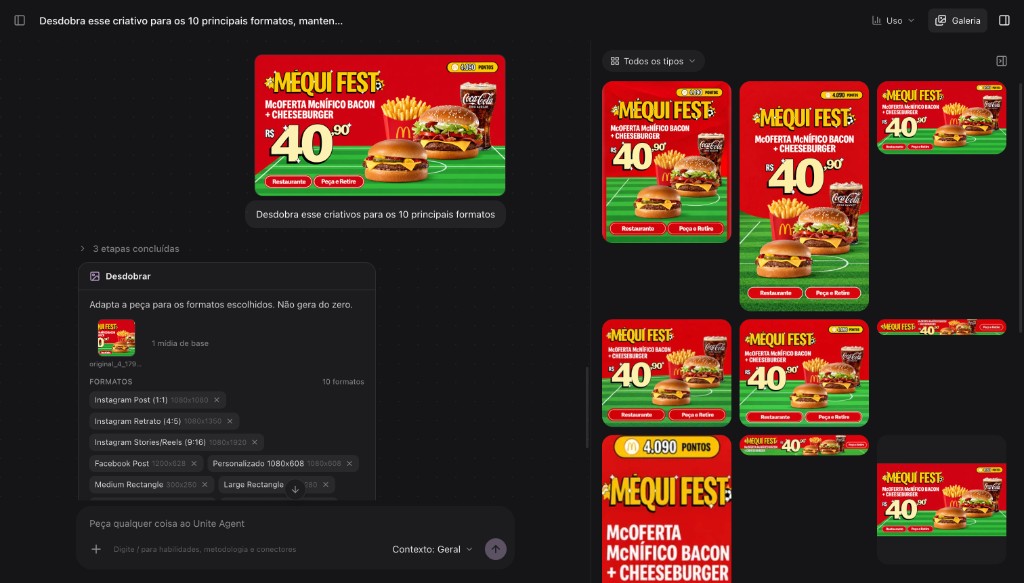
Dá para adaptar uma peça pronta para vários formatos direto na conversa do Unite Agent. Você envia o criativo, escolhe os destinos e, se quiser, diz o que preservar ou mudar. As versões vão aparecendo na galeria.

  • Parte da peça que você já tem. O desdobramento reorganiza o criativo enviado para cada tamanho. Ele não cria um anúncio novo do zero.
  • Oriente em linguagem natural. Na mesma conversa, diga como o desdobramento deve se comportar. Dá para priorizar o texto legal, manter a logo ou pedir a troca de um elemento.
  • Até dez formatos no mesmo pedido. No card, marque os destinos: posts, retrato, stories e formatos de display. Dá para pedir até 10 de uma vez.
  • A galeria enche conforme cada um fica pronto. Cada adaptação entra na galeria assim que termina, e o card mostra quantas já concluíram.
Conversa do Agent com o card de desdobramento e a galeria das peças adaptadas.

Como usar: No Agent, anexe a peça na conversa e peça para desdobrar nos formatos que você precisa. Diga também o que deve permanecer ou mudar. Confira o card e confirme antes de gerar.

Ad AdapterNovidadeAgent
22 set 2026

Lyria 3.5 para criar músicas com texto e referência visual

O Lyria 3.5 chegou ao catálogo de áudio da Unite para transformar descrições em músicas completas. Especifique gênero, clima, instrumentos, andamento, vocais, idioma e estrutura; se quiser, adicione uma imagem para orientar o tema e a atmosfera da criação.

  • Música completa a partir do prompt. Descreva com detalhes o estilo, a instrumentação, o ritmo, os vocais e a estrutura desejada para conduzir a composição.
  • Imagem de referência opcional. Use uma imagem como inspiração visual para orientar o tema e a atmosfera da música sem limitar a criação ao texto.
  • Criação em português. Escreva o prompt em português e indique o idioma e as características dos vocais que deseja ouvir.
  • Áudio pronto para uso. Receba a música em MP3 estéreo para ouvir, baixar e continuar usando em suas criações.

Como usar: No Playground, procure por Lyria 3.5 na categoria de áudio. No Flows, selecione o modelo em um node de geração de áudio, escreva o prompt e, se quiser, conecte uma imagem de referência.

CreateLançamentoModelosÁudioPlaygroundFlows
21 set 2026

Performance por audiência no Optimize

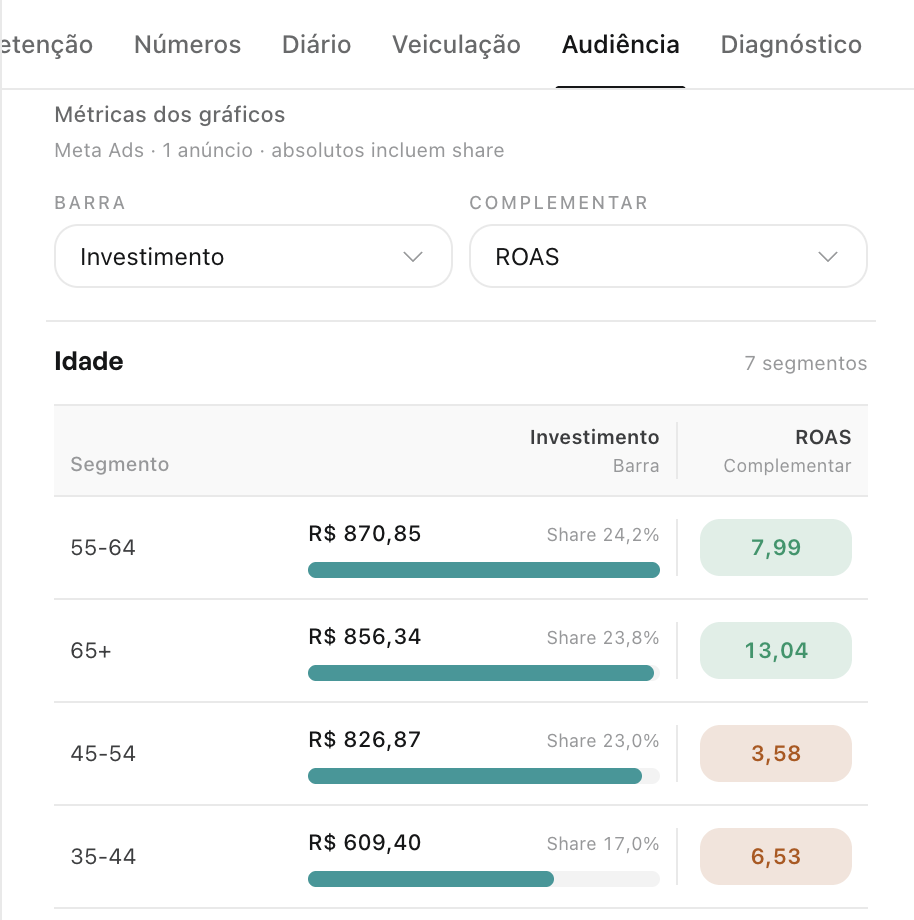
A nova aba Audiência mostra como a entrega e os resultados de cada anúncio ou criativo se distribuem por placement, idade, gênero e dispositivo.

  • Duas métricas lado a lado. Escolha a métrica que define as barras e uma segunda métrica complementar, com destaque visual próprio para facilitar a comparação.
  • Share em métricas absolutas. Investimento, impressões, alcance, cliques, compras e outras métricas absolutas exibem também a participação de cada segmento no total.
  • Da entrega à performance. Compare investimento, ROAS, taxa de conversão, CTR, CPC, Thumbstop e outras métricas disponíveis para entender onde o criativo entrega e onde gera resultado.
Aba Audiência com investimento, share e ROAS por faixa etária.

Como usar: No Explorar, abra o detalhe de um anúncio ou criativo e selecione a aba Audiência, logo depois de Veiculação.

Disponibilidade: Disponível para contas conectadas ao Meta Ads.

OptimizeNovidadeAudiênciaMétricas
19 set 2026

UGC Video 2 para anúncios com produto e pessoa

O UGC Video 2 chegou ao catálogo para criar anúncios UGC com produto e pessoa. Gere vídeos de 4 a 30 segundos, escolha a proporção e a resolução, e use referências para orientar o resultado.

  • Produto e pessoa como referência. Adicione imagens do produto e da pessoa que aparece no anúncio e cite cada uma no prompt.
  • Vídeo e áudio de referência. Envie referências para guiar a criação, com até 30 segundos de mídia no total.
  • Pronto para diferentes formatos. Escolha entre 16:9, 9:16, 4:3, 3:4, 1:1 e 21:9, em 480p, 720p ou 1080p.

Como usar: Selecione UGC Video 2 no seletor de modelos de vídeo para começar a criar.

CreateLançamentoModelosVídeo
14 set 2026

Node de Anotações marca a imagem para orientar o modelo

O node Anotações marca a imagem com formas coloridas (traço livre, retângulo, elipse, linha e seta) e entrega a própria imagem com as marcações por cima. Assim o prompt pode se referir a cada região pela cor: "troque o objeto no círculo vermelho e deixe a área azul intacta".

  • Cinco ferramentas de marcação. Traço livre, retângulo, elipse, linha e seta, com paleta de cores e seletor livre. A espessura começa fina, para marcar sem tapar a imagem.
  • As cores viram instrução no prompt. Cada região marcada com uma cor diferente pode ser citada separadamente no node de geração seguinte.
  • Marcações continuam editáveis. As formas ficam salvas como objetos: reabra o editor para mover, redimensionar, trocar a cor ou apagar qualquer uma delas.
  • Acompanha a imagem de origem. Se a imagem conectada for regerada ou trocada, o node reaplica as marcações sobre a nova imagem.

Como usar: No Flows, adicione um node Anotações pelo menu ou pela tecla K, conecte uma imagem e clique em Editar.

CreateLançamentoFlowsImagem
11 set 2026

Wan 3.0 Prime para gerar vídeos com texto, frames e referências

O Wan 3.0 Prime entrou no catálogo de vídeo da Unite em um único modelo que se adapta ao material enviado. Comece somente com um prompt, defina frames inicial e final ou use referências de imagem, vídeo e áudio; o Playground e o Flows escolhem o modo adequado automaticamente.

  • Três caminhos em um único modelo. Gere somente com texto, anime a partir de um frame inicial com frame final opcional ou use referências. Basta anexar o material e o modelo se ajusta automaticamente.
  • Referências multimodais. Use até 10 imagens, 5 vídeos e 5 áudios como referência. Vídeos e áudios aceitam até 15 segundos somados em cada grupo.
  • Duração flexível. Escolha qualquer duração de 4 a 30 segundos ou deixe em Automática. A estimativa de créditos acompanha o prompt e a duração das mídias conectadas.
  • Resolução e proporção. Gere em 480p, 720p ou 1080p, com proporção adaptativa ou formatos prontos para paisagem, quadrado e retrato.
  • Áudio e controles avançados. Gere áudio junto com o vídeo e ajuste expansão do prompt, thinking e seed conforme a criação.

Como usar: No Playground, procure por Wan 3.0 Prime no seletor de modelos de vídeo. No Flows, selecione o modelo em um node de geração de vídeo e conecte as referências desejadas.

CreateLançamentoModelosVídeoFlowsPlayground
11 set 2026

Colar imagens e vídeos direto da área de transferência

Copiou uma imagem ou um vídeo em outro lugar? Cole com Ctrl+V (Cmd+V no Mac) dentro do Playground ou de um flow e a mídia entra no campo certo, com o envio feito na hora, sem precisar salvar o arquivo no computador antes. Arrastar e soltar passa a seguir exatamente as mesmas regras.

  • O campo certo sem você escolher. No Playground, a mídia vai para o campo compatível do modelo selecionado. Quando mais de um campo aceita o arquivo, aparece uma escolha rápida antes do envio.
  • No flow, node novo ou node existente. Colar com um node de entrada compatível selecionado preenche aquele node. Sem seleção, o node de imagem ou de vídeo é criado no centro da tela já com o arquivo dentro.
  • Copiar e colar de nodes continua igual. Selecionar um grupo de nodes e colar continua duplicando o grupo, e o texto copiado segue indo para o campo de texto ativo.
  • Arrastar e soltar unificado. Soltar arquivos no canvas, em cima de um node ou num campo do Playground usa o mesmo caminho do Ctrl+V, com as mesmas validações de formato e de limite por campo.

Como usar: Copie uma imagem ou um vídeo em qualquer lugar e pressione Ctrl+V (Cmd+V no Mac) no Playground ou dentro de um flow.

CreateNovidadePlaygroundFlows
9 set 2026

GPT Image 2.5 com modos Sunburst e Flare

O GPT Image 2.5 entrou no catálogo em destaque, com um seletor de modo dentro do próprio modelo. O Sunburst, que já vem selecionado, preserva sujeito e composição ao longo de várias rodadas de edição; o Flare responde mais rápido, para produção em volume. O modelo gera a partir de texto ou edita a partir de até 8 imagens de referência, e aceita máscara para editar somente a região marcada.

  • Dois modos no mesmo modelo. Alterne entre Sunburst e Flare no seletor, sem trocar de modelo nem refazer o node. O custo é o mesmo nos dois.
  • Edição com máscara. Envie uma máscara junto da referência para editar só a área marcada: branco edita, preto preserva. No Flows, o node Mask Painter conecta direto.
  • Resolução até 4K. Proporções prontas em 1:1, 4:3, 3:4, 16:9 e 9:16, mais versões em 2K e 4K para 1:1, 16:9 e 9:16, além do automático que segue a geometria da referência.
  • Cinco níveis de qualidade. De Baixa a Máxima. O custo acompanha resolução e qualidade, de 0,1 a 8,1 créditos por imagem.
  • Personagem, produto e marca como referência. Os visual assets entram como referência direto no seletor, sem precisar subir as imagens de novo.

Como usar: No Playground, procure por GPT Image 2.5 no seletor de modelos de imagem e escolha o modo. No Flows, selecione o modelo em um node de imagem.

CreateLançamentoModelosImagem
3 set 2026

Seedream 5 Layerize separa a imagem em camadas remontáveis

O Seedream 5 Layerize decompõe uma imagem em camadas PNG independentes, cada uma com o nome do elemento, a ordem de empilhamento e a posição original. No Flows, o node Layer Splitter passa a entregar uma saída por camada e monta sozinho um Compositor com a composição idêntica à imagem de origem.

  • Uma saída por camada. Além de "Todas as camadas", o node expõe um handle para cada elemento separado, com o nome que o próprio modelo deu a ele.
  • Compositor montado sozinho. Ao terminar a decomposição, aparece um Compositor com o canvas no tamanho da imagem original e cada camada na posição exata. Regerar a separação atualiza a composição.
  • Só a imagem, sem prompt. O node recebe uma única imagem e identifica os elementos principais por conta própria.
  • Resolução das camadas. Automático seguindo a original, ou 1K, 1.5K e 2K.

Como usar: No Flows, adicione um node Layer Splitter e conecte uma imagem. No Playground, procure por Seedream 5 Layerize.

CreateLançamentoModelosImagemFlows
2 set 2026

Cite e conecte nodes com @ nos nodes de geração

O @ que já existia no node Assistant chegou ao campo de prompt dos nodes de imagem, vídeo, áudio e upscale. Digite @ para citar outro node do flow: o menu lista os que podem entrar naquele node, e escolher um que ainda não está conectado cria a ligação na hora.

  • Conexão junto com a citação. Escolher um node ainda não conectado cria a ligação no ato, sem arrastar nenhum fio.
  • Só o que o modelo aceita. A lista respeita as entradas do modelo selecionado e as que já estão ocupadas, então não oferece citação que a geração recusaria.
  • A citação vira referência da mídia. No prompt enviado ao modelo, o node citado é substituído pela referência à mídia correspondente, numerada na ordem em que ela é enviada.

Como usar: Em um flow, abra um node de imagem, vídeo, áudio ou upscale e digite @ no campo de prompt.

CreateNovidadeFlows
1 set 2026

Seedream 5 Pro para criar e editar imagens

O Seedream 5 Pro entrou no catálogo de imagem da Unite. Gere a partir de texto ou anexe até 10 imagens de referência para editar e compor, com proporções prontas e resolução de até 2K.

  • Texto ou edição com referências. Sem imagem, gera do prompt. Com uma a dez imagens anexadas, edita e compõe a partir delas.
  • Até 2K. Escolha a proporção (1:1, 16:9, 9:16, 4:3, 3:4) ou a resolução em 1K ou 2K.

Como usar: Selecione Seedream 5 Pro no seletor de modelos de imagem; para editar, anexe as imagens de referência.

CreateLançamentoModelosImagem

Agosto de 2026

30 ago 2026

Cite e conecte nodes com @ no Assistant

Digite @ na mensagem do node Assistant para citar qualquer node do flow. O menu mostra os que já estão conectados e os que ainda não estão, e ao escolher um não conectado a conexão é criada na hora, sem precisar arrastar nenhum fio.

  • Conexão automática. Escolher um node ainda não conectado cria a ligação com o Assistant no ato, e um único desfazer remove menção e conexão juntas.
  • Só o que pode conectar. A lista oferece apenas nodes compatíveis com as entradas do Assistant, sem risco de conexão inválida.
  • Miniaturas na lista. Nodes de imagem aparecem com miniatura; vídeo e áudio, com o ícone do tipo.

Como usar: Em um flow, abra um node Assistant e digite @ no campo de mensagem.

CreateNovidadeFlows
29 ago 2026

Memória opcional no node Assistant

O node Assistant ganhou o botão Memória no rodapé, ao lado de Lista. Ligado, que é o padrão, o assistente mantém o contexto da conversa entre execuções, como já acontecia. Desligado, cada execução parte de uma conversa limpa, útil para gerar variações independentes sem o histórico influenciar o resultado.

Como usar: Em um flow, adicione um node Assistant e use o botão Memória no rodapé do node.

CreateMelhoriaFlows
28 ago 2026

Diagnóstico Criativo em formato de relatório

O Diagnóstico Criativo virou um relatório de página inteira, em 15 blocos que percorrem onde a conta investiu, quais padrões sustentam o resultado, o que falta no repertório e o que testar na sequência, com a leitura escrita a partir dos números da própria conta.

  • Modo apresentação. Percorra os blocos em tela cheia, um por vez, sem o resto da interface em volta.
  • Leitura por subsegmento. Contas com subsegmentos de objetivos diferentes leem testes, dias, verba e decisão na métrica de objetivo de cada subsegmento, e as projeções de funil mostram a linha de cada um.
  • Peças ampliáveis. Abra os criativos citados em tela cheia, com som, sem sair do relatório.

Como usar: No Optimize, abra Diagnóstico Criativo, ajuste período e filtros e gere o relatório.

OptimizeLançamentoAnálise por IAMétricas
27 ago 2026

Gemini Omni Flash 1.1 com 4K e frame final

A versão 1.1 do Gemini Omni Flash chegou às gerações de vídeo. Além de escolher a resolução, de 360p a 4K, dá para definir o frame final do clipe e usar vídeos curtos como referência, e não só imagens.

  • Resolução sob controle. Gere em 360p, 720p, 1080p ou 4K, com o custo em créditos acompanhando a escolha.
  • Frame inicial e final. Anexe a imagem de abertura e a de fechamento; o modelo interpola o movimento entre as duas.
  • Vídeos como referência. Use até 3 vídeos de no máximo 3 segundos junto das imagens de referência para guiar estilo e movimento.

Como usar: Selecione Gemini Omni Flash 1.1 no seletor de modelos de vídeo e ajuste a resolução antes de gerar.

CreateLançamentoModelosVídeo
27 ago 2026

Meta Muse Image para criar e editar imagens

O Meta Muse Image entrou no catálogo de imagem da Unite. Gere a partir de texto ou anexe até 10 imagens de referência para editar e compor, com até 4 imagens por geração e a opção de deixar a proporção no automático.

Como usar: Selecione Meta Muse Image no seletor de modelos de imagem; para editar, anexe as imagens de referência.

CreateLançamentoModelosImagem
25 ago 2026

Criativos salvos ficam visíveis para o time

O que alguém salva na Ad Library passa a aparecer para o workspace inteiro, com o nome de quem salvou no card e um filtro para ver só os salvos de uma pessoa.

Como usar: Em Monitorar Marcas, abra a aba Salvos.

OptimizeNovidadeConcorrentes
25 ago 2026

Abrir no Flow a partir do Playground

O resultado de uma geração no Playground ganhou o botão Abrir no Flow: ele cria um flow novo com a imagem ou o vídeo já posicionado num node de entrada, pronto para seguir editando.

Como usar: No Playground, gere uma imagem ou vídeo e use Abrir no Flow na pré-visualização.

CreateNovidadePlaygroundFlows
24 ago 2026

Abertura 0 a 3s no pré-teste de TikTok

O pré-teste de TikTok em vídeo com objetivo de awareness passa a medir a abertura dos três primeiros segundos, com a leitura no card e no laudo e linguagem adaptada ao formato da plataforma.

Disponibilidade: Vale para análises novas. Pré-testes de TikTok já concluídos mantêm a leitura anterior.

ValidateNovidadeDigital
21 ago 2026

Mídia conquistada no Clipping

O relatório de clipping ganhou a seção de mídia conquistada: uma leitura executiva da repercussão espontânea da marca, com achados por operação, participação de voz, sentimento, vozes públicas e comunidades.

Como usar: No Optimize, abra o Clipping da marca.

OptimizeNovidadeClipping
21 ago 2026

VTR como métrica de objetivo

Contas de awareness passam a poder definir VTR como métrica de objetivo, em 3 segundos ou sobre impressões. O Convert Score ranqueia os vídeos por essa taxa, e benchmarks, Copiloto e padrões acompanham. O seletor de métrica ficou o mesmo para o objetivo da conta e para o de cada segmento, com a opção de herdar da conta.

Disponibilidade: Disponível em contas do Meta. Peças estáticas continuam sem Convert Score quando o objetivo é VTR.

OptimizeNovidadeMétricasVídeo
18 ago 2026

Publicar artefato sem senha e sem validade

O link público de um artefato passa a nascer aberto: senha e prazo de validade viraram opcionais em vez de obrigatórios. Documentos em Markdown também podem ser publicados, não só os artefatos visuais.

Como usar: No Agent, abra um artefato e use Publicar.

AgentMelhoriaArtefatos
17 ago 2026

Grok Imagine Image 2.0 para criar e editar imagens

O Grok Imagine Image 2.0 chegou às gerações de imagem da Unite. Crie a partir de texto ou edite enviando até 3 imagens de referência, com resolução de 1K ou 2K e dois níveis de qualidade.

Como usar: Selecione Grok Imagine Image 2.0 no seletor de modelos de imagem; para editar, anexe até 3 imagens de referência.

CreateLançamentoModelosImagem
8 ago 2026

Aba Performance no detalhe do criativo

O detalhe de um anúncio ou criativo ganhou a aba Performance, com gráfico diário de dois eixos. Ele abre com investimento e o custo da métrica de objetivo configurada, e qualquer um dos eixos pode ser trocado pelo catálogo de métricas.

Como usar: Na tabela de anúncios, abra um anúncio e vá até a aba Performance.

OptimizeNovidadeMétricas
7 ago 2026

Seedance 2.5 disponível na plataforma

O Seedance 2.5, versão mais recente da família, já pode ser usado nas gerações de vídeo da Unite.

Como usar: Selecione Seedance 2.5 no seletor de modelos de vídeo e gere normalmente.

CreateLançamentoModelosVídeo
7 ago 2026

Download de vídeos acima de 500 MB

Vídeos maiores que o limite anterior de 500 MB voltaram a ser baixados sem erro.

CreateCorreçãoPlataforma
6 ago 2026

Destaques de vídeo atualizados

A lista de modelos em destaque foi reorganizada para refletir os lançamentos mais recentes de vídeo.

  • Entraram nos destaques. Grok Video 1, Minimax H3, Grok Video 1.5 e Flux, na sequência do Seedance 2.
  • Saíram dos destaques. Happy Horse, Seedance 1.5 Pro, Kling 3.0 Omni, Kling 01 Video, Kling 2.6 Pro, Kling 3.0 Motion Control e Minimax Hailuo 2.3. Todos seguem disponíveis no catálogo completo.

Como usar: Abra o seletor de modelos de vídeo para ver os destaques.

CreateMelhoriaModelosVídeo
5 ago 2026

Flux 3 com os cinco modos de vídeo

O Flux 3 entrou no catálogo de vídeo com os cinco modos de operação do modelo.

Como usar: Selecione Flux 3 no seletor de modelos de vídeo e escolha o modo desejado.

CreateLançamentoModelosVídeo
5 ago 2026

Mensagens de limite dos upscalers corrigidas

Os upscalers informavam limites que não correspondiam ao real: o Aura citava megapixels no lugar da resolução máxima e o Clarity informava um fator de escala diferente do aplicado.

CreateCorreçãoModelosImagem
4 ago 2026

Grok Imagine Video 1.5 com três endpoints

O Grok Imagine Video 1.5 passou a expor seus três endpoints, ampliando os modos de geração disponíveis na plataforma.

Como usar: Selecione Grok Imagine Video 1.5 no seletor de modelos de vídeo.

CreateLançamentoModelosVídeo
4 ago 2026

Catálogo de modelos revisado

Modelos de imagem e vídeo já superados por versões novas saíram do catálogo, com base no uso dos últimos 30 dias.

  • Saíram do catálogo de vídeo. Video Face Swap, Kling 2.6 Pro Motion Control, Veo 2 e Sora 2.
  • Saíram do catálogo de imagem. Flux Schnell, Imagen 3 e Flux Dev LoRA.

Disponibilidade: Gerações antigas feitas com os modelos removidos continuam acessíveis no histórico do seu workspace.

CreateMelhoriaModelosPlataforma
3 ago 2026

Minimax H3: texto, imagem e referência para vídeo

O Minimax H3 entrou no catálogo com os três modos de geração: a partir de texto, a partir de imagem e a partir de referência.

Como usar: Selecione Minimax H3 no seletor de modelos de vídeo e escolha o modo de operação.

CreateLançamentoModelosVídeo
3 ago 2026

Minimax H3 em 768p e 2K, com referências de vídeo e áudio

O Minimax H3 ganhou seleção de resolução e passou a aceitar referências de vídeo e de áudio.

  • Resolução selecionável. Escolha entre 768p e 2K na própria configuração do modelo.
  • Referências de vídeo e áudio. Os vídeos de referência somam até 15 segundos, e os quadros aparecem rotulados como inicial e final.
CreateNovidadeModelosVídeo
3 ago 2026

Copiar e colar nodes preserva os textos do prompt

Ao copiar e colar nodes, a relação entre os textos do prompt se perdia. Os nodes colados agora mantêm o conteúdo original.

CreateCorreçãoFlows
3 ago 2026

UGC com áudio e imagem deixa de ser recusado

Gerações de UGC que combinavam áudio e imagem como referência eram recusadas por engano na validação de mídia.

CreateCorreçãoModelosFlows

Julho de 2026

31 jul 2026

Seletor de marca e placar ao vivo no pré-teste

O card de pré-teste passou a permitir escolher a marca antes de disparar e a mostrar o placar dos pré-testes em andamento, atualizado enquanto rodam.

ValidateMelhoriaAgent
28 jul 2026

Painel consolidado de pré-testes

Nova visão que reúne todos os pré-testes num só lugar, com as dimensões comerciais da análise abertas por peça.

Como usar: Abra o painel de pré-testes para ver o histórico consolidado.

ValidateNovidadePainel
23 jul 2026

Node de vídeo não aceita mais imagem no Playground

No Playground, o node de vídeo aceitava uma imagem como entrada e a geração só falhava depois. Agora a imagem é recusada logo na entrada, antes de gerar.

CreateCorreçãoPlayground
22 jul 2026

TikTok Ads no pré-teste digital

O fluxo de pré-teste de anúncio digital passou a cobrir TikTok Ads, além de Meta Ads.

Como usar: Escolha TikTok Ads no tipo de pré-teste digital.

ValidateNovidadeDigital
17 jul 2026

Breakdown por plataforma de publicação para todas as contas

A abertura de métricas por plataforma de publicação passou a vir ligada por padrão em todas as ad accounts, e não apenas nas configuradas manualmente.

OptimizeNovidadeMétricas
15 jul 2026

Mais insights criativos no benchmark

O benchmark passou a apresentar um conjunto maior de insights criativos por conta.

OptimizeMelhoriaBenchmark
15 jul 2026

Nome amigável para anúncios sem segmentação

Anúncios sem segmentação apareciam com um rótulo técnico nas análises de audiência. Agora têm um nome legível.

OptimizeMelhoriaAudiência
13 jul 2026

Reve volta ao catálogo

O Reve voltou ao catálogo de imagem e está novamente disponível para gerações.

CreateMelhoriaModelosImagem
13 jul 2026

Aviso quando a conexão com a Meta fica inativa

Quando a sincronização falha porque a conexão com a Meta expirou, a plataforma passou a avisar na tela em vez de deixar os dados parados sem explicação.

OptimizeMelhoriaIntegrações
4 jul 2026

Pré-teste de LED perimetral de estádio

Novo canal de pré-teste para o LED perimetral de estádio, com critérios próprios do formato em vez dos herdados de mídia digital.

  • Sete verificações do formato. Contraste, limites de texto e as demais checagens consideram a distância de leitura e o movimento característicos do LED de estádio.
  • Classificação em cinco faixas. A nota da peça é apresentada em cinco faixas, com o mesmo detalhamento no laudo e no PDF.

Como usar: Escolha LED de estádio no início de um novo pré-teste.

ValidateLançamentoOOH
3 jul 2026

Briefs no Optimize

Os briefs ganharam um fluxo próprio: dá para gerar um brief a partir das recomendações da plataforma, vincular o criativo de referência e definir o valor-alvo da métrica.

  • Brief a partir de recomendações. O que a análise já apontou como padrão vencedor serve de ponto de partida para o brief.
  • Criativo de referência e valor-alvo. Cada brief pode apontar o criativo que serve de base e a meta numérica a perseguir.

Como usar: Abra a área de Briefs no Optimize.

OptimizeLançamentoBriefs
2 jul 2026

Laudo do pré-teste em PDF

O laudo do pré-teste passou a ser exportável em PDF, em todos os canais, com o mesmo conteúdo que aparece na tela.

Como usar: Use a ação de exportar no laudo do pré-teste.

ValidateNovidadeLaudo
2 jul 2026

Nano Banana Lite no catálogo

A versão Lite do Nano Banana entrou no catálogo de imagem.

Como usar: Selecione Nano Banana Lite no seletor de modelos de imagem.

CreateLançamentoModelosImagem
1 jul 2026

Pré-teste pelo Unite Agent

Dá para pedir um pré-teste direto na conversa com o Unite Agent: você envia a peça, confirma a configuração e acompanha o laudo ali mesmo.

  • Envio e confirmação no chat. A peça é enviada pelo próprio card da conversa, que pede confirmação de canal e formato antes de consumir cota.
  • Laudo ao vivo. As verificações aparecem conforme terminam, e o laudo final fica guardado como artefato, disponível depois de recarregar a página.
  • Saldo à vista. O saldo de pré-teste aparece junto dos créditos, com o consumo por tarefa.

Como usar: Peça um pré-teste na conversa com o Unite Agent.

ValidateLançamentoAgent
1 jul 2026

Artefato recém-criado abre sozinho no Agent

Quando o Unite Agent cria um artefato, ele passou a abrir automaticamente e a ser entregue depois do texto da resposta.

AgentMelhoriaArtefatos

Junho de 2026

30 jun 2026

Gemini Omni Flash disponível

O Gemini Omni Flash entrou no catálogo, com os modos de edição de imagem, imagem para vídeo e referência para vídeo.

Como usar: Selecione Gemini Omni Flash no seletor de modelos.

CreateLançamentoModelos
30 jun 2026

Console do Playground responsivo

O console do Playground passou a se adaptar melhor a telas menores.

CreateMelhoriaPlayground
29 jun 2026

Editar tag e filtrar por nome na gestão de tags

A gestão de tags ganhou edição direta da tag e um filtro por nome, que substitui a rolagem pela lista inteira.

OptimizeMelhoriaTags
24 jun 2026

Duplicar nodes preserva as gerações

Ao duplicar um node, as gerações já existentes nele eram perdidas. Agora vêm junto com a cópia.

CreateMelhoriaFlows
23 jun 2026

Seedance 2.0 agora gera em 4K

O modo padrão do Seedance 2.0 passou a oferecer 4K, em todos os modos de operação do modelo.

Como usar: Selecione a resolução 4K na configuração do Seedance 2.0.

CreateNovidadeModelosVídeo
19 jun 2026

Animações ao criar, excluir e ligar nodes

Criar, excluir e conectar nodes passou a ter transição animada, incluindo indicação de direção no fluxo entre eles.

CreateMelhoriaFlows
18 jun 2026

Multi-seleção de nodes para input

Dá para selecionar vários nodes de uma vez e usá-los como entrada de outro node.

CreateNovidadeFlows
17 jun 2026

Acessar assets de outros flows sem sair do atual

Os assets gerados em outros flows ficaram acessíveis de dentro do flow aberto, sem precisar navegar para lá e voltar.

CreateNovidadeFlows
16 jun 2026

Mais controle sobre as respostas do Agent

As respostas do Unite Agent ganharam avaliação e ficaram mais enxutas, com o passo a passo interno recolhido por padrão.

  • Curtir e descurtir. Cada resposta pode receber uma avaliação, que orienta os ajustes do assistente.
  • Menos ruído. O contexto intermediário e o uso de ferramentas aparecem recolhidos, e a resposta final vem direto ao ponto.
AgentMelhoriaChat
15 jun 2026

Modo escuro no Optimize

O Optimize ganhou tema escuro, alternável na barra lateral.

Como usar: Use o alternador de tema no rodapé da barra lateral.

OptimizeNovidadeInterface
15 jun 2026

Clipping de criativos no Optimize

Nova área para recortar trechos de criativos dentro da própria plataforma.

OptimizeLançamentoClippingVídeo
11 jun 2026

Ajustes de cor e brilho no compositor de vídeo

O compositor passou a permitir ajuste de cor e de brilho nas camadas.

CreateNovidadeFlowsVídeo
9 jun 2026

Compositor de vídeo com keyframes e gestão de camadas

O compositor de vídeo passou a trabalhar com keyframes e ganhou controle real sobre as camadas da composição.

  • Keyframes de verdade. Escala, opacidade, posição e rotação podem variar ao longo do tempo, no estilo dos editores de vídeo.
  • Camadas e timeline. Gestão de camadas com encaixe dos assets na timeline e ordem de sobreposição respeitada no render.
CreateLançamentoFlowsVídeo
8 jun 2026

Chat de análise com memória

O chat de análise do Optimize passou a manter o histórico da conversa, então a resposta seguinte considera o que já foi discutido.

OptimizeNovidadeAnálise por IA
8 jun 2026

Reclassificar tudo com progresso visível

A reclassificação completa passou a mostrar progresso incremental, em vez de deixar a tela sem sinal até o fim.

OptimizeMelhoriaTags
7 jun 2026

Brand DNA no Unite Agent

O Unite Agent passou a trabalhar com o DNA da marca: um perfil estruturado que orienta todas as respostas e gerações da marca ativa.

  • Extração a partir do site. Informe a URL da marca e envie materiais, e um extrator monta uma proposta de DNA para você aprovar ou rejeitar.
  • Voz, tom e território verbal. Editores dedicados para arquétipo, atributos, léxico, linha editorial, compliance e posicionamento.
  • Biblioteca de assets. Logos, fotos e conceitos visuais ficam guardados junto do DNA e disponíveis para as gerações.
  • Aplicado a cada turno. O bloco principal do DNA entra no contexto do assistente sempre que a marca está ativa.

Como usar: Abra a área de Brand DNA no Unite Agent e comece pelo coletor de inputs.

AgentLançamentoMarca
3 jun 2026

Grok Imagine Video ganha extend, edit e reference

O Grok Imagine Video passou a oferecer os modos de estender, editar e gerar a partir de referência, além do modo original.

CreateNovidadeModelosVídeo
3 jun 2026

Seletor de modelos com categorias e ícones

O seletor de modelos passou a abrir por categoria, com ícone de cada modelo, e a mesma organização valeu para o menu do topo.

CreateMelhoriaFlows
3 jun 2026

Grafo de memória no Unite Agent

A memória do assistente ganhou uma visualização em grafo, que mostra como os assuntos guardados se conectam.

AgentNovidadeMemória
2 jun 2026

Seleção de modelos mais leve no Playground

O modal de escolha de modelo deu lugar a uma seleção direta, no mesmo espírito da listagem do Flows.

CreateMelhoriaPlayground
1 jun 2026

Grok Imagine Video 1.5

O Grok Imagine Video 1.5 entrou na fila de modelos de vídeo, no modo de imagem para vídeo.

Como usar: Selecione Grok Imagine Video 1.5 no seletor de modelos de vídeo.

CreateLançamentoModelosVídeo

Maio de 2026

26 mai 2026

Conversões atribuídas via AppsFlyer

O Optimize passou a integrar dados de atribuição do AppsFlyer, o que permite usar conversões de app no cálculo de performance.

OptimizeLançamentoIntegraçõesMétricas
22 mai 2026

Geração de SFX por prompt com Stable Audio 2.5

Chegou a geração de efeitos sonoros a partir de prompt, com os modos de texto para áudio, áudio para áudio e inpaint.

Como usar: Selecione Stable Audio 2.5 num node de áudio e descreva o efeito desejado.

CreateLançamentoModelosÁudio
20 mai 2026

Lipsync de vídeo no catálogo

Um novo modelo de lipsync entrou no catálogo, sincronizando fala e movimento labial.

Como usar: Selecione o modelo de lipsync e forneça o vídeo e o áudio.

CreateLançamentoModelosÁudio
10 mai 2026

Editor de vídeo em timeline no Flows

O Flows ganhou um editor de vídeo em timeline, com múltiplas trilhas e as operações que se espera de um editor.

  • Timeline com múltiplas trilhas. Trilhas de vídeo e de áudio, reordenáveis arrastando, com controle por trilha e proporção configurável.
  • Corte e ajuste direto. Trim inline, split, multi-seleção, encaixe automático, prevenção de colisão e modo ripple.
  • Leitura visual do material. Miniaturas dos clipes e forma de onda do áudio direto na timeline, com atalhos de transporte.

Como usar: Adicione o node de edição de vídeo no seu flow.

CreateLançamentoFlowsVídeo

Abril de 2026

27 abr 2026

Aba de retenção no detalhe do criativo

O detalhe do criativo ganhou a aba Retenção, com a curva de retenção do vídeo sincronizada ao player nos dois sentidos.

  • Curva sincronizada ao vídeo. Clicar na curva move o vídeo, e assistir ao vídeo move o ponto na curva.
  • Tags por trecho. As tags do criativo aparecem associadas às faixas de tempo do vídeo.

Como usar: Abra um criativo de vídeo e vá até a aba Retenção.

OptimizeLançamentoMétricasVídeo
27 abr 2026

Modelos Happy Horse no Flows

A família Happy Horse entrou no catálogo de vídeo, com seus múltiplos endpoints.

CreateLançamentoModelosVídeo
21 abr 2026

GPT Image 2 em destaque

O GPT Image 2 entrou no catálogo como modelo de imagem em destaque, com normalização de proporção.

Como usar: Selecione GPT Image 2 no seletor de modelos de imagem.

CreateLançamentoModelosImagem
18 abr 2026

Ad Adapter dentro do Figma

O Ad Adapter passou a rodar como plugin do Figma: ele lê as frames do arquivo aberto e devolve as adaptações sem você sair do editor.

  • Leitura das frames ao vivo. O plugin varre as frames do arquivo e mostra a miniatura de cada camada, para você identificar de olho e tirar da geração o que não deve entrar.
  • Fundo à sua escolha. Use a seleção do Figma como fundo, escolha entre as camadas detectadas, gere um fundo novo ou aplique o original a todos os formatos.
  • Resultados em lote. As adaptações chegam conforme ficam prontas, com marcação dos formatos já inseridos no arquivo.
  • Conta e crédito no plugin. Login e compra de crédito acontecem ali mesmo, sem ida e volta para a plataforma.

Como usar: Abra o plugin do Ad Adapter no Figma, com o arquivo das frames aberto.

Ad AdapterLançamentoFigma
14 abr 2026

Importação de SVG no Ad Adapter

O Ad Adapter passou a aceitar arquivo SVG como entrada, com controle sobre as camadas antes de gerar as adaptações.

  • Divisão e agrupamento de camadas. Grupos podem ser divididos na revisão, e caminhos vizinhos de mesma cor são agrupados automaticamente na importação.
  • Transparência recortada. A área transparente em volta do traço é recortada sozinha, sem ajuste manual.

Como usar: Envie um arquivo SVG no início de uma adaptação.

Ad AdapterLançamentoImportação
7 abr 2026

UGC Video no catálogo

O modelo UGC Video entrou no catálogo de vídeo da plataforma.

CreateLançamentoModelosVídeo

Março de 2026

30 mar 2026

Unite Image Upscaler com Flux Vision

O Unite Image Upscaler foi ativado, usando o Flux Vision para ampliar imagens.

CreateLançamentoModelosImagem
21 mar 2026

SAM 3 Video Mask

O SAM 3 Video Mask entrou no catálogo para segmentação e criação de máscaras em vídeo.

Disponibilidade: Disponível no Flows.

CreateLançamentoModelosVídeo
18 mar 2026

Tradução de vídeo em mais de 150 idiomas

Chegou um novo modelo de tradução de vídeo, que verte a fala para mais de 150 idiomas mantendo a locução.

CreateLançamentoModelosVídeo
17 mar 2026

Pré-teste de e-mail marketing

O pré-teste passou a avaliar peça de e-mail marketing, com critérios próprios do canal.

Como usar: Escolha e-mail marketing no início de um novo pré-teste.

ValidateLançamentoE-mail
17 mar 2026

Kling 3.0 Motion Control

O Kling 3.0 Motion Control entrou no catálogo de vídeo.

CreateLançamentoModelosVídeo
14 mar 2026

Sugestões de tag por IA com aba de revisão

A gestão de tags ganhou uma aba dedicada às sugestões da IA ainda não validadas, para aprovar ou descartar em lote.

Como usar: Abra a gestão de tags e vá até a aba de sugestões.

OptimizeLançamentoTagsAnálise por IA
12 mar 2026

Análise de padrões vencedores

Nova área que cruza os elementos criativos com a performance e aponta quais padrões estão associados aos melhores resultados da conta.

  • Padrões por elemento. A análise trabalha no nível do asset, filtrando o que é ruído do que se repete nos criativos de melhor desempenho.
  • Explicação por IA. Cada padrão vem acompanhado de uma leitura que explica por que ele aparece entre os vencedores.
OptimizeLançamentoAnálise por IA
10 mar 2026

Variáveis dinâmicas com @menção

Os textos do flow passaram a aceitar variáveis por menção, o que permite reaproveitar o mesmo fluxo com valores diferentes.

  • Menção direta no texto. Digite @ no campo de texto para inserir uma variável do fluxo.
  • Node de opções. Um node dedicado oferece a lista de valores possíveis, que alimenta as variáveis por seleção.
CreateLançamentoFlows
9 mar 2026

Seedance 2 em preview

O Seedance 2 chegou em preview, com os modos de texto para vídeo, imagem para vídeo e referência.

CreateLançamentoModelosVídeo
6 mar 2026

Minimax Voice Design

Entrou o Minimax Voice Design, para criação e desenho de vozes.

CreateLançamentoModelosÁudio

Fevereiro de 2026

26 fev 2026

Nano Banana 2 no catálogo

O Nano Banana 2 entrou no catálogo de imagem. Na mesma mudança, o Nano Banana 2 Pro passou a se chamar apenas Nano Banana Pro.

CreateLançamentoModelosImagem
25 fev 2026

Grok Video no catálogo

O Grok Video entrou no catálogo com os modos de texto para vídeo e imagem para vídeo.

CreateLançamentoModelosVídeo
25 fev 2026

Kling V3 Pro

O Kling V3 Pro entrou no catálogo de geração de vídeo.

CreateLançamentoModelosVídeo
25 fev 2026

Seedream 5 Lite no catálogo

O Seedream 5 Lite entrou no catálogo de imagem.

CreateLançamentoModelosImagem
10 fev 2026

Pré-teste de anúncio digital

Chegou o pré-teste de anúncio digital: você envia a peça antes de subir a campanha e recebe um laudo com a leitura de quatro pilares.

  • Passo a passo guiado. Um wizard conduz do envio da peça até o laudo, sem configuração manual de critério.
  • Quatro pilares. A avaliação é organizada em quatro pilares, cada um com as verificações que o sustentam.

Como usar: Inicie um novo pré-teste e escolha anúncio digital.

ValidateLançamentoDigital

Janeiro de 2026

27 jan 2026

Magnific Precision V1 e V2

Os upscalers Magnific Precision V1 e V2 entraram no catálogo, com modos de operação distintos.

CreateLançamentoModelosImagem
26 jan 2026

Ad Library com classificação por IA

A Ad Library passou a exibir a classificação por IA dos anúncios de concorrentes, com comparação entre marcas.

  • Classificação dos anúncios de concorrentes. Os anúncios capturados vêm classificados pelos mesmos critérios usados nos seus criativos.
  • Comparação entre marcas. Tabela interativa com as justificativas da IA e detalhe de cada anúncio.
OptimizeLançamentoConcorrentesAnálise por IA
15 jan 2026

Geração 3D a partir de imagem

Chegou a geração de modelos 3D a partir de imagem, com node próprio no Flows e visualizador com captura de posição.

CreateLançamentoModelosFlows
13 jan 2026

Crystal Video Upscaler

O Crystal Video Upscaler entrou no catálogo para ampliar a resolução de vídeos.

CreateLançamentoModelosVídeo

Ficou com dúvida sobre alguma atualização? Entre em contato com o suporte

Central de Ajuda
ChangelogIr para Unite Optimize